
Du hast gerade ein Firmware-Update eingespielt und das Stichbild sieht plötzlich anders aus. Oder neue Zierstiche wirken nicht mehr wie vorher. Vielleicht treten plötzlich Probleme mit der Fadenspannung auf oder die Nähte werden ungleichmäßig. Solche Situationen sind ärgerlich. Sie passieren Hobby- und Semi-Profi-Näherinnen und Nähern gleichermaßen.
Manchmal ist die Ursache ein Bug in der neuen Firmware. Manchmal wurden Einstellungen zurückgesetzt oder angepasst. In anderen Fällen ändern sich Kalibrierungen für Nadelanschlag, Vorschub oder Stichskalierung. Auch Kombinationen aus neuen Voreinstellungen und vorhandener Nadel- oder Stoffwahl können das Nahtbild beeinflussen.
Dieser Artikel hilft dir dabei, die Situation systematisch zu prüfen. Du lernst, wie du die Firmware-Version kontrollierst und welche Grundeinstellungen du nach einem Update prüfen solltest. Du bekommst einfache Tests, mit denen du das Stichbild bewertest. Und du erfährst, wie du gezielt eingreifst, etwa durch Zurücksetzen, Einstellen von Spannung und Nähfußdruck oder durch Kontakt mit dem Hersteller.
Am Ende kannst du Ursachen einordnen, Fehler ausschließen und gezielt handeln. So vermeidest du unnötige Frustration und nähst wieder mit dem Stichbild, das du erwartest.
Firmware-Updates und Stichbild: Analyse und Anleitung
Firmware steuert viele bewegliche Teile deiner Nähmaschine. Sie legt fest, wie Motor, Vorschub und Stichgeometrie zusammenarbeiten. Ein Update kann Veränderungen bringen. Manchmal sind sie gewollt. Manchmal entstehen Nebeneffekte. Für dich als Hobby- oder Semi-Profi-Näher ist wichtig zu wissen: Ja, Firmware-Updates können das Stichbild verändern. Häufige Situationen sind veränderte Stichlänge, ungleichmäßige Zierstiche oder plötzlich anderes Verhalten bei gleicher Einstellung.
Die folgende Tabelle hilft dir, typische Änderungen zu erkennen. Sie zeigt mögliche Ursachen in der Firmware oder Hardware. Sie listet prüfbare Schritte. Und sie gibt praktische Lösungen oder Workarounds.
| Mögliche Änderung | Ursache in der Firmware/Hardware | Prüf-Schritte/Diagnose | Lösung/Workaround |
|---|---|---|---|
| Stichlänge oder -breite verändert | Neue Stichskalierung oder geänderte Werkseinstellung | Vergleiche Firmware-Version vor und nach Update. Stich auf Probestück nähen. Einstellungen zurücksetzen anzeigen. | Stelle Stichgröße manuell nach. Wenn möglich Werkseinstellungen prüfen und ggf. wiederherstellen. Hersteller-Release-Notes lesen. |
| Zierstiche wirken verzerrt | Änderung in Stichfolge oder Timing des Greifers | Nähe mehrere gleiche Muster mit identischer Nadel und Faden. Vergleiche mit vorherigen Proben. | Nähmodus anpassen. Eventuell Firmware-Rollback prüfen oder Support kontaktieren. Temporär auf ältere Einstellungen umschalten. |
| Unregelmäßige Naht/Spannungsprobleme | Geänderte Default-Werte für Fadenspannung oder Motorsteuerung | Teste mit verschiedenen Spannungswerten. Prüfe Fadenweg und Einfädelung. Tausche Faden und Nadel. | Feinjustiere Spannung. Setze gespeicherte Nutzerprofile neu. Dokumentiere funktionierende Werte. |
| Nadelanschlag oder Position weicht ab | Kalibrierungsänderung oder Bug in Motion-Control | Prüfe Nadelposition bei stehender Maschine. Führe vorhandene Kalibrierungsroutinen durch. | Kalibriere neu. Wenn das Problem bleibt, Firmware-Rücksprung oder Hersteller-Support nutzen. |
| Neue Stiche verhalten sich anders als im Handbuch | Änderung in Stich-Algorithmen oder Parameter-Sätzen | Vergleiche mit Release-Notes. Teste Muster bei unterschiedlichen Stoffen und Nadeln. | Passe Arbeitsweise an. Speicher eigene Einstellungen. Bei Bedarf Support oder Community-Foren befragen. |
Kurzes Fazit
Firmware-Updates können das Stichbild verändern. Ursachen sind oft neue Default-Werte, Kalibrierungen oder unerwartete Bugs. Prüfe systematisch. Beginne mit Firmware-Version und Release-Notes. Teste auf Probestoff. Passe Spannung, Nähfußdruck und Stichparameter an. Wenn nötig kalibriere neu oder kontaktiere den Hersteller. So findest du schnell die praktische Lösung und nähst wieder verlässlich.
Technische Grundlagen: Wie das Stichbild entsteht und warum Firmware eingreift
Bevor du Maßnahmen ergreifst, hilft es zu verstehen, wie ein Stichbild eigentlich entsteht. Ziel ist, die Abläufe einfach zu erklären. So erkennst du, wo ein Firmware-Update eingreifen kann.


Aufbau einer Nähmaschine kurz erklärt
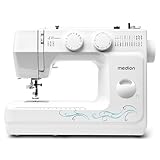
Eine Nähmaschine hat mechanische Teile und eine Steuerung. Mechanisch sind Nadel, Greifer oder Untergreifer, Transporteur (auch Vorschub oder Feed Dogs) und der Nähfuß. Elektronisch gibt es Motoren, Sensoren und die Steuerplatine. Die Steuerplatine läuft mit einer Software. Diese Software nennen wir Firmware.
Rolle der Firmware
Die Firmware ist das Programm, das Motorbewegungen, Greifer-Timing und Nutzer-Einstellungen steuert. Du kannst sie dir wie einen Dirigenten vorstellen. Der Dirigent sagt den Musikern, wann sie einsetzen und wie laut sie spielen. Die Firmware sagt Motoren, wie viele Schritte sie machen und wann der Greifer den Faden fassen soll.
Wie Stitch-Algorithmen arbeiten
Für dekorative Stiche und Muster gibt es Algorithmen. Sie wandeln die gewünschte Stichform in Bewegungsbefehle. Diese Befehle sagen dem Transporteur, wie viele Schritte vorwärts oder seitwärts er macht. Sie geben auch vor, wie oft die Nadel gestochen wird. Kleine Änderungen in diesen Parametern verändern das sichtbare Stichbild.
Einfluss auf Motorsteuerung
Moderne Maschinen nutzen präzise Motorsteuerung. Parameter wie Schrittweite, Beschleunigung und Mikrostepping beeinflussen die Stichlänge und -gleichmäßigkeit. Wenn ein Update diese Werte ändert, ändert sich das Nahtbild. Ein Beispiel: Wird die Schrittauflösung reduziert, können feine Muster grober wirken.
Einfluss auf Fadenspannung und Pattern-Rendering
Die Firmware kann auch Default-Werte für Fadenspannung und Nähfußdruck festlegen. Solche Werte beeinflussen, wie Ober- und Unterfaden sich verbinden. Auch Kalibrierungsroutinen für Nadelanschlag oder Greifer-Timing liegen oft in der Firmware. Änderungen können dazu führen, dass Zierstiche verzerrt aussehen oder die Naht locker wirkt.
Praxisnahe Analogie und Beispiel
Denk an ein Keyboard, dessen Anschlagsempfindlichkeit du anpasst. Nach einem Update fühlt sich die Tastatur anders an. Du spielst dieselben Tasten, aber das Ergebnis klingt anders. So ist es bei der Nähmaschine. Gleiche Einstellungen können ein anderes Stichbild liefern, wenn die Firmware die Steuerung leicht verändert.
Fazit: Die mechanische Hardware liefert die Bauteile. Die Firmware bestimmt das Zusammenspiel. Kleine Softwareänderungen können große sichtbare Effekte haben. Deshalb lohnt sich nach jedem Update ein gezielter Funktionstest und gegebenenfalls eine Neukalibrierung.
Häufige Fragen zu Firmware-Updates und Stichbildern


Können Firmware-Updates die Stichbreite oder Stichlänge ändern?
Ja, das ist möglich. Updates können die Stichskalierung oder Motorparameter anpassen, sodass gleiche Einstellungen anders aussehen. Prüfe die Release-Notes und nähe einen Vergleichstest auf dem gleichen Stoff. Passe Stichgröße manuell an oder setze Voreinstellungen zurück, wenn nötig.
Wie prüfe ich die Firmware-Version meiner Maschine?
Die Version findest du meist im Menü unter Einstellungen oder Systeminfo. Manche Maschinen zeigen sie beim Startbildschirm an oder im Service-Menü. Bei Modellen mit PC-Software kannst du die Maschine verbinden und die Versionsanzeige dort lesen. Schreibe die Version auf, bevor du Änderungen vornimmst.
Kann ich ein Update rückgängig machen?
Nicht immer. Einige Hersteller erlauben ein Downgrade per Service-Tool oder über eine frühere Firmware-Datei. Häufig ist ein Rücksetzen auf Werkseinstellungen die einzige Option. Sichere vorher deine eigenen Profile und kontaktiere den Support, wenn ein Downgrade nötig ist.
Wie teste ich die Stichqualität nach einem Update?
Nutze identische Materialien, Nadel und Faden wie zuvor. Nähe Probestreifen für Geradstich, Zierstich und längere Muster. Prüfe Stichlänge, -breite und Gleichmäßigkeit sowie eventuelle Überspringer. Dokumentiere Ergebnisse mit Fotos und Notizen für Vergleich und Support-Anfragen.
Was mache ich, wenn nach dem Update Probleme auftreten?
Starte mit einfachen Checks: Nadel, Fadenweg, Einfädelung und Spannung prüfen. Setze die Maschine auf Werkseinstellungen zurück und kalibriere gegebenenfalls neu. Wenn das nicht hilft, notiere Firmware-Version und Fehlerbild und kontaktiere den Hersteller oder Foren mit diesen Angaben.
Sichere Anleitung zum Firmware-Update und Stichbild-Check
- Vorbereitung: Versionsprüfung und Release-Notes Lade die aktuelle Firmware nur von der Herstellerseite. Prüfe die Kompatibilität mit deinem Modell. Lies die Release-Notes. Notiere die bisherige Firmware-Version.
- Sicherung: Profile und Einstellungen sichern Exportiere Nutzerprofile, wenn die Maschine das erlaubt. Schreibe manuelle Einstellungen auf wie Fadenspannung, Nähfußdruck und bevorzugte Stichgrößen. So findest du schnell zurück, falls Werte verloren gehen.
- Material sammeln Besorg das Original-USB-Kabel oder den vom Hersteller empfohlenen Datenträger. Halte Ladegerät oder stabile Stromversorgung bereit. Verwende keinen instabilen USB-Hub.
- Strom sicherstellen Sorge für durchgehende Stromversorgung während des Updates. Schalte die Maschine nicht aus und trenne nicht das Kabel. Ein Stromausfall kann die Steuerung unbrauchbar machen.
- Firmware herunterladen und prüfen Lade die Firmware-Datei herunter. Vergleiche Checksummen, falls angeboten. Bewahre die heruntergeladene Datei auf einem sicheren Medium als Backup auf.
- Verbindung herstellen Verbinde Maschine und Rechner wie in der Anleitung des Herstellers beschrieben. Öffne das Update-Tool oder die Hersteller-Software. Starte das Tool erst, wenn die Maschine bereit ist.
- Update starten Folge den Anweisungen im Update-Assistenten. Bestätige jede Nachfrage bewusst. Unterbrich den Vorgang nicht. Warte, bis die Software das Ende meldet und die Maschine neu startet.
- Erstcheck nach Update Prüfe die neue Firmware-Version im Einstellungsmenü. Stelle sicher, dass alle Anzeigen korrekt sind. Lade zuvor gesicherte Profile nur, wenn die Version kompatibel ist.
- Werkseinstellungen und Kalibrierung Setze die Maschine auf Werkseinstellungen, wenn empfohlen. Führe alle Kalibrierungsroutinen aus, etwa Nadelanschlag oder Greifer-Timing. Manche Maschinen verlangen diese Schritte nach einem Update.
- Standardtests auf Probestoff Verwende dieselbe Nadel, denselben Faden und denselben Stoff wie vor dem Update. Nähe Geradstich, Zierstiche und längere Muster. Fotografiere Muster und vergleiche sie mit vorherigen Proben.
- Feinjustierung Prüfe Fadenspannung, Nähfußdruck und Stichparameter. Passe Werte schrittweise an und dokumentiere die Ergebnisse. Speichere funktionierende Einstellungen als neues Profil.
- Wiederherstellung und Support Wenn Probleme bleiben, prüfe, ob ein Downgrade möglich ist. Kontaktiere den Hersteller und übermittle Firmware-Version, Fotos und genaue Fehlerbeschreibung. Frage nach Service-Tools oder Recovery-Schritten.

Hilfreiche Hinweise und Warnungen
Teste immer auf Probestoff, nie direkt am Projekt. Bewahre die alte Firmware-Datei auf, falls ein Rollback notwendig wird. Verwende nur vom Hersteller freigegebene Firmware. Notiere alle Änderungen und mache Fotos von Vorher-Nachher-Mustern. Bei Unsicherheit setze dich mit dem Kundendienst oder einem Service-Techniker in Verbindung.
Häufige Fehler vermeiden
Kein Backup vor dem Update
Viele überspringen das Sichern von Nutzereinstellungen. Wenn etwas schiefgeht, sind Profile und Feinjustierungen oft verloren. Erstelle vor dem Update ein Backup deiner Einstellungen. Notiere Fadenspannung, Nähfußdruck, Stichgrößen und gespeicherte Profile. Exportiere Profile, wenn das Gerät die Option bietet.
Falsche Firmware für das Modell
Das falsche Firmware-Image kann die Steuerung beschädigen. Prüfe Modellnummer und Hardware-Revision genau. Lade die Datei nur von der Herstellerseite. Vergleiche Versionsnummer und Kompatibilitätsliste in den Release-Notes. Im Zweifel Frage den Support.
Update wird unterbrochen
Ein Abbruch durch Stromausfall oder ein instabiles USB-Kabel kann die Elektronik unbrauchbar machen. Sorge für eine stabile Stromversorgung. Verwende das originale Netzteil. Nutze direkte USB-Verbindungen und keinen aktiven Hub. Führe das Update nicht während eines Gewitters oder bei unsicherer Stromlage aus.
Keine Testreihen nach dem Update
Wer sofort an einem Projekt weiterarbeitet, merkt Probleme oft zu spät. Nähe nach dem Update auf Probestoff mit derselben Nadel und demselben Faden wie zuvor. Teste Geradstich, Zierstiche und längere Muster. Dokumentiere die Ergebnisse mit Foto und Notiz. So findest du schnell Abweichungen.
Einstellungen nicht dokumentiert
Wenn du Einstellungen nicht protokollierst, dauert das Zurückfinden länger. Halte funktionierende Werte schriftlich fest. Speichere sie als Profil. So kannst du nach einem Update schnell vergleichen und gegebenenfalls wiederherstellen.
Zusammenfassung
Achte auf Backup, Kompatibilität und stabile Stromversorgung. Teste systematisch nach dem Update. Dokumentiere Einstellungen und Ergebnisse. Diese einfachen Schritte reduzieren Risiko und sparen Zeit.
Do’s & Don’ts bei Firmware-Updates
Ein Firmware-Update kann Verbesserungen bringen. Es kann aber auch Einstellungen verändern, die dein Stichbild beeinflussen. Die folgende Übersicht gibt dir klare Handlungsanweisungen. So vermeidest du die häufigsten Probleme und handelst sicher.
| Do | Don’t |
|---|---|
| Backup der Einstellungen Exportiere Profile oder notiere Spannung, Nähfußdruck und Stichwerte. |
Direkt überspringen ohne Test Arbeite nicht sofort an deinem Projekt weiter. |
| Firmware nur von der Herstellerseite Prüfe Modellnummer und Kompatibilität in den Release-Notes. |
Downloads aus unsicheren Quellen Verwende keine Fremdfiles oder unbekannte Foren-Links. |
| Stabile Stromversorgung Nutze das originale Netzteil und vermeide USB-Hubs während des Updates. |
Update bei instabiler Stromlage Setze kein Update bei Gewitter oder schwankender Stromversorgung an. |
| Probestoff-Tests Teste Geradstiche, Zierstiche und längere Muster mit gleichen Materialien wie zuvor. |
Auf Gefühl vertrauen Verlasse dich nicht nur auf kurzsichtige Eindrücke ohne dokumentierte Vergleiche. |
| Release-Notes lesen Schau nach bekannten Änderungen und empfohlenen Nacharbeiten wie Kalibrierung. |
Blind installieren Ignoriere nicht Hinweise zu erforderlichen Kalibrierungen. |
| Dokumentation anlegen Mach Fotos von Vorher-Nachher-Mustern und notiere funktionierende Werte. |
Keine Aufzeichnungen Verzichte nicht auf Fotos oder schriftliche Notizen, das erschwert Fehlersuche. |